

Wise System Monitor 是一款界面美观、操作简单的电脑系统监视软件,它能够帮助用户更加轻松地监视和管理电脑上的进程。这款软件为用户提供了多国语言,可满足用户对英语、中文、法语、芬兰语等多国语言的需求。自带系统监视软件可实时监控下载/上传速度、内存使用情况、CPU使用率以及电脑当前所有运行的进程和电脑主要硬件组件的详细信息,而且还会检测并显示重要硬件组件的实时温度,功能非常丰富并且实用。
【功能特色】
1.实时电脑监控,让您高枕无忧;
2.全方位程序监视,让您一目了然;
3.硬件检测,让您更了解自己的爱机;
5.低CPU 使用率,兼容所有Windows版本。
【软件亮点】
1、免费
你已经找到了一个自由和全面的PC监控工具在这里!聪明的系统监控距离WiseCleaner.com优秀的免费软件之一。用户可以使用它,更新它,并免费获得它的技术支持。
聪明的系统监视器延续了WiseCleaner产品的简单而整洁的风格。有没有在接口上的任何多余的设置和操作,这是系统监控和硬件监控只有2个选项卡。
3、浮动窗口
浮动窗口显示关键的监控信息,如上传/下载速度,RAM / CPU使用率和温度的主要硬件组件。您可以通过点击相应的项目检查的实时性和详细信息。
4、过程监控
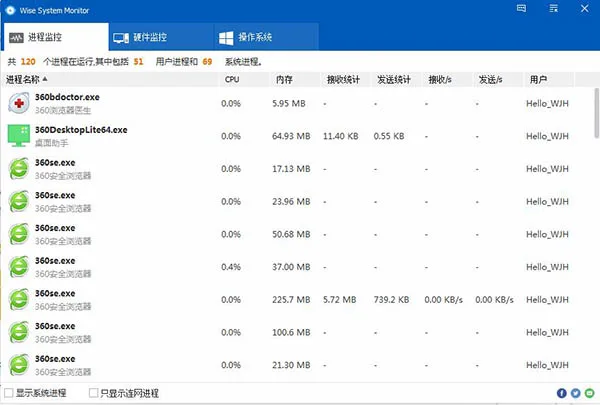
进程监视器显示所有正在运行的用户进程和系统进程的一个清晰的列表。更好的是,用户可以检查实时的网络连接,并上传各个进程/下载速度。
5、硬件监控
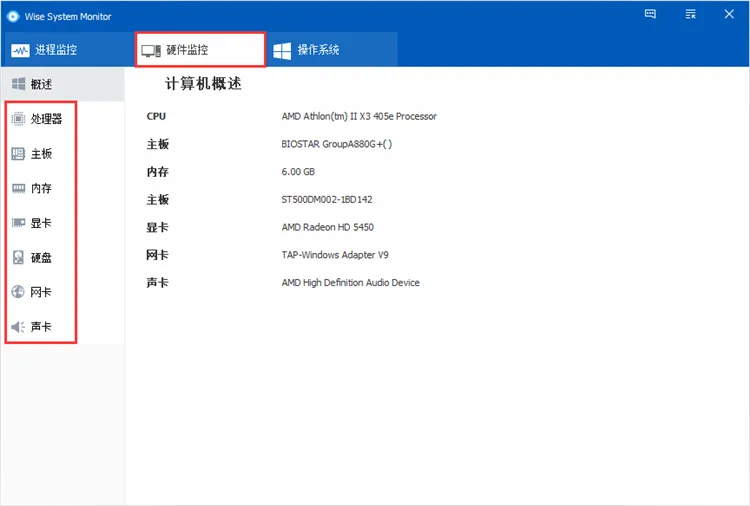
硬件监控显示主要的硬件部件,如CPU,主板,内存,显卡,硬盘硬盘,固态硬盘,网卡和声卡的信息。它还检测与显示的最重要的硬件部件的实时温度。
【Wise System Monitor怎么监控电脑运行程序、硬件信息和网络流量】
1:进程监控帮助您监控和管理系统进程,它会详细列出所有正在运行的进程及其详细信息。
2:硬件监控会详细列出用户计算机硬件信息:如CPU,主板,内存,显卡,网卡和声卡。
3:在这里,您可以查看本机的操作系统详细信息。
4:通过悬浮窗,您可以更直观,更方便的查看上传下载速度,内存使用率,CPU占有率,及硬件温度。
1). 下载速度:
2). 上传速度:
3). 内存使用率:
4). CPU 使用:
5). 硬件温度:
【常见问题】
怎样关闭一个进程?
鼠标指针移动到进程的后部会出现一个向下的三角形图标,单击这个图标,选择"结束进程”
怎样显示/隐藏监视窗口?
在任务栏通知区域找到Wise System Monitor的图标,右键单击,选择“显示悬浮窗”。